この記事では、ClaudeとラッコM&A MCP(AI連携)を接続する方法を説明します。
接続すると、Claudeとの会話の中で、ラッコM&Aに掲載されている売却案件を探したり、詳しく見たり、比べたりできるようになります。
AI連携は無料です。ラッコM&Aにユーザー登録(無料)されている方なら、どなたでもご利用いただけます。

Claudeの設定画面にラッコM&Aの接続先URLを追加し、ラッコIDでログインするだけで接続できます。
接続が完了すると、「関東にある、年間の利益が500万円以上の会社・事業の売却案件を探して」のような頼み方ができるようになります。
なお、ブラウザ・デスクトップアプリ・スマホアプリのいずれか1つで接続すれば、すべての環境で利用できるようになります(個別に接続を行う必要はありません)。
Claudeの使い方についてはClaude公式サイトをご確認ください。
AI連携でできること
AI連携では、Claudeが次の操作を行えます。
- 条件に合う案件を探す(会社・事業の売却案件と、Webサイト・アカウントなどのオンライン事業)
- 1件の案件を詳しく見る
- 何件かの案件を比べる
AI連携でできるのは、案件情報を見ることだけです。交渉の申込みや購入の手続き、気になるリストへの登録などは、ラッコM&Aのサイトで行ってください。
ClaudeにラッコM&A MCP(AI連携)を接続する手順
Claudeでお使いのアカウントの種類によって、接続の手順が一部異なります。
まずはClaude公式サイト(ブラウザ版)にログインしたうえで、ご自身のアカウントの種類に合った手順を実施してください。
接続には、次のURLを使います。
https://rakkoma.com/mcp※Claudeの無料プランで、自分で追加できる接続(カスタムコネクタ)は1つまでです。
個人アカウントの場合
- Claudeの「プラグイン」ページを開きます。
- 「+追加」⇒「カスタムコネクタを追加」を押します。
- 名前に「ラッコM&A」と入力し、接続先のURLを貼りつけて「続ける」を押します。
- 設定はそのままで、「追加」を押します。
- ラッコIDのログイン画面が表示されたらログインし、許可画面で「許可する」を押します。
- コネクタの一覧に「ラッコM&A」が表示されたら、接続完了です。
チーム/組織内メンバーの場合
チーム管理者がラッコM&Aを組織に追加していれば、「カスタマイズ」⇒「コネクタ」の一覧に表示されます。「接続」を押し、ラッコIDでログインして、許可画面で「許可する」を押してください。
一覧に表示されない場合は、チーム管理者に追加を依頼してください。依頼するときは、この記事のURLを伝えるとスムーズです。
- 「組織設定」⇒「コネクタ」を開き、「追加」を押します。
- 「カスタム」⇒「Web」を選びます。
- 名前に「ラッコM&A」と入力し、接続先のURLを貼りつけて、「追加」まで進みます。
追加したあと、ご自身でも利用される場合は、「チーム内メンバーの場合」の手順で接続してください。

デスクトップやスマホで使用したい方は、以下のURLからアプリをダウンロード・インストールしてください。
- デスクトップ:https://claude.ai/download
- スマホ:iOS、Android
起動後にブラウザ版と同じアカウントでログインするとご利用いただけます。
ClaudeからラッコM&Aを使ってみる
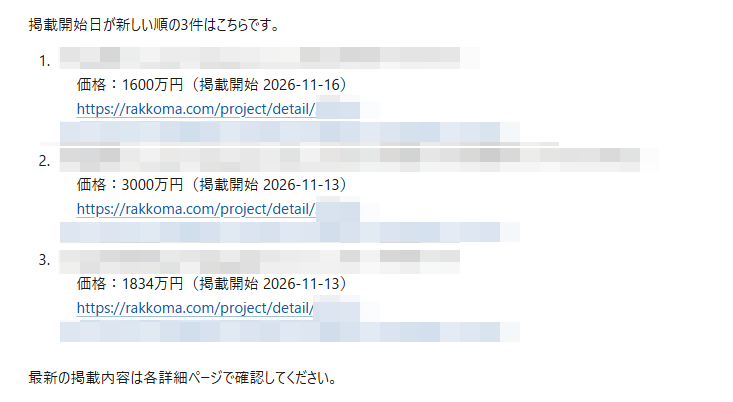
まずは以下のプロンプトを実行して、正しく接続できているか確認しましょう。
ラッコM&Aの接続テストを行いたい。
受付中の案件を新着順に3件探して、案件名と価格を教えて。
以下のように案件の情報が返ってくれば接続完了です。
活用プロンプト例
Claudeに探している案件の条件や目的を伝えると、ラッコM&Aから案件の情報を取得し、そのまま整理や比較まで進められます。
以下のプロンプトを参考に、ご自身の条件に置き換えて試してみてください。
①条件に合う案件を探す
地域・利益・価格などの条件を伝えると、条件に合う案件を一覧にまとめることができます。
ラッコM&Aに接続して、関東にある、年間の利益が500万円以上で価格3,000万円以下の会社・事業の売却案件を探してください。業種と譲渡の形態(株式譲渡・事業譲渡)もあわせて一覧にしてください。②1件の案件を詳しく見る
気になる案件を1件選んで、その内容を詳しくまとめることができます。
ラッコM&Aに接続して、月の利益が10万円以上のECサイトを探し、その中から1件を選んで、売上・利益、運営の体制、譲渡の条件を詳しくまとめてください。③何件かの案件を比べる
候補の案件を並べて、価格や利益などを表で比べることができます。評価倍率は、価格が月の利益の何ヶ月分にあたるかを示す値です。
ラッコM&Aに接続して、300万円以内で買える月の利益5万円以上のWebサイトを3件選び、価格・利益・評価倍率・運営年数を表で比べてください。④活用のしかたをClaudeに相談する
どのように使えばよいか思いつかない方は、Claudeにご自身の状況を伝えて、案件の探し方を提案してもらうのもオススメです。
ClaudeとラッコM&AをMCP接続しました。ラッコM&Aに接続してできることを確認したうえで、私の状況をヒアリングし、案件の探し方を提案してください。プロンプト実行後、Claudeからの質問に沿ってご自身の状況を伝えると、具体的な探し方が提案されます。
【入力例】
副業として、運営に手間のかからない事業を予算200万円くらいで買いたい。
気になる提案があれば「〇〇についてもっと詳しく教えて」とそのまま質問を重ねることで、案件の絞り込みや比較まで一気に進められます。
利用回数の上限について
AI連携には、使いすぎや大量の取得を防ぐため、ラッコM&Aのアカウントごとに、1分あたりと1日あたりの利用回数の上限があります。
1日の上限に達すると、日本時間の0時までご利用いただけません。その間は、ラッコM&Aのサイトで案件を探せます。
AI連携を解除する方法
ラッコM&A画面右上のユーザーアイコンをクリック→メニューの「AI連携(MCP)」で、連携中のAIの確認と解除ができます。
Claude側で接続をやめる場合は、Claudeの「カスタマイズ」⇒「コネクタ」から削除してください。
※ラッコM&Aからログアウトしても、AI連携は解除されません。
ご利用にあたっての注意
- AIの回答は、ご利用のAIサービスがラッコM&Aの案件情報などをもとに作成したもので、当社が作成・確認したものではありません。誤りが含まれることがあるため、最新の掲載内容は必ず各案件の詳細ページでご確認ください。
- AIの回答は、案件の購入についての助言ではありません。案件の検討・購入は、ご自身の判断で行ってください。
- AIとのやりとりや、AIに渡された案件情報の取り扱いは、ご利用のAIサービス(Claude・ChatGPTなど)の規約に従います。
- AI連携で取得した案件情報を転載したり、第三者に提供したりすることはできません。
- AI連携の内容や利用回数の上限は、変更・停止することがあります。
この記事で解決しなかったときは、右下の【ヘルプ】ボタンからAIにお気軽にお尋ねください。